2019年12月18日水曜日
MMD/ MMM 拍手のモーションを作って曲に合わせてみた。
拍手するモーションを作っていたら、音に合わせてみたくなり、自作の曲の中からMmmm-007というファイルナンバーの曲を使って、手をたたく動きと音を合わせる実験をしていました。
※一度動画を投稿した後、雪の降る量を調整したので、前の動画を削除して投稿しなおしました。月夜をイメージしたライティングにしました。
作りこんでいるうちに、気が付けば1曲分のモーションが完成したので、今回は初めて借りてきたステージを使いました。
【ステージ】
モデリング:ごめんライダー様
https://seiga.nicovideo.jp/seiga/im5473373
一度はMMMでのモーション作成に移行しようと思ったのですが、長い曲になるとソフトの動きが悪くなるため、MMDに戻ってきました。
といっても、モーション作成時はMMMを使い、全体を組み立てるときにはMMDを使う事にしました。
雪の効果として、ビームマンP様作の「全部入りごった煮パーティクル Z_Particle 雪」
というエフェクターを使っています。
エフェクターのかかり具合とか、出だしから雪を降らす方法など、研究する部分はまだ多いと思います。
解説できるほどの知識はまだないので、今回は説明のテロップは無しで動画を作っています。

2019年12月6日金曜日
MMD MMMでモーションを逆再生してみた。
今回はモーションを逆再生する実験です。
MMDでモーションを作っていた時には、手作業でモーションをコピー&ペストして作っていました。パソコンを変えたため、MMMが使えるようになり、ノーション作成のプラグインが多いMMMでの作業が中心になっています。
動画では、GUMIβが、右に移動していくモーションを、
ミーフォ茜様作のRevertFramesPlugin /フレーム時間反転 (Version 0.1)を使って、逆再生させています。
一瞬で動きが逆再生するので、とても助かります。
制作者様へのリンク
MF Akane (ミーフォ茜 / 真冬茜)
他にもいろいろなプラグインの入っている詰め合わせを入れたのですが、これから試してみるところです。
MMMを使うようになって、ある程度モーションが溜まったので、3分くらいの曲に合わせて動画を作ろうとしたのですが、エフェクトを入れると、書き出し時にソフトが落ちてしまいました。
MMDはMMMよりは軽いので、MMMで作成したモーションをMMDに持ち込んで動画にしたいと思っています。今は二つのソフト間での連携の方法を勉強中です。
2019年11月23日土曜日
MMD MMMで作ったモーションをつなげてみた。
MMDではなく、MMMでモーションを作りました。今回の動画は、胴体と腕、表現を別々に作って、組み合わせる実験です。
表情はdedp様の「表情ランダムプラグイン」を使用しました。
今回左手を使った後に右手に反転コピーしたのですが、左右対称の動きを作った後に、少しずつタイミングを変えた物を作りました。不思議な事に、別の動きに見える事が分かりました。
これから腕の動きを作り貯めていくので、いい勉強になりました。
2019年11月13日水曜日
MMD MMMってなんだ?
MMDを使って、エフェクトの使い方を勉強していたのですが、エフェクトを探しているとMMMでも使えるとか、MMM限定という説明を目にする様になりました。
気が付けば、MMDではなくてMMM MikuMikuMovingを勉強しています。
操作画面が、MMDとMMEではかなり違っていて、

MMDの画面

MMMの画面
最近やっとMMDの操作に慣れて来たところだったので、また別のソフトの使い方を覚えるのは苦痛だったのですが、
①MP3が使える。
②モーション作成時に使えるプラグインが便利。
③リップシンクの設定が簡単。
この三点の魅力にひかれて、寄り道してみる事にしました。
操作方法を覚えるのに時間がかかってしまいましたが、何とかMMDでやっていた事と同じレベルの動画は作る事ができました。
次の段階としてMMDでもやっていたエフェクトの導入の方法をMMMでも試しています。
ソフト自体がMMDに比べてMMMの方が重たいためか、エフェクトによってはソフトが落ちてしまいます。
もうしばらく、自分のパソコンで使用できるエフェクトがどれなのか確認していきながら、MMMとMMDの使い道を探っていく予定です。
自作のモーション作成については、
①手のモーションが簡単
②逆回し再生のコピー&ペーストが可能(1,2,3→3,2,1)
③音声に合わせたリップシンクの自動化
以上の理由からMMMで作る事にしました。
そうなると、MMMで作ったモーションをMMDで再生させる方法について勉強していく必要がありますね。
2019年11月7日木曜日
サンプル(きしめん)を試してみた。
今までは、「Accessory」フォルダー内の「stage01」を開いて使っていたのですが、
MMDか入っているフォルダー「MikuMikuDance_v931x64」の中の「UserFile」というフォルダーを開けると、

「サンプル(きしめん).Pmm」というファイルが入っています。
試しに開いてみたら、「stage01」に各種のライト、レーザーが動いているステージの見本でした。

上の画像の様に初音ミクが配置されているのですが、今回はそこにGUMIβ改造モデルを置いて試してみました。
フロアライトがどうやって動いているのか謎だったのですが、いろいろ触っていくうちにダミーボーンで動かして入る事が分かりました。
今後それについても調べていく予定です。
MMDか入っているフォルダー「MikuMikuDance_v931x64」の中の「UserFile」というフォルダーを開けると、

「サンプル(きしめん).Pmm」というファイルが入っています。
試しに開いてみたら、「stage01」に各種のライト、レーザーが動いているステージの見本でした。

上の画像の様に初音ミクが配置されているのですが、今回はそこにGUMIβ改造モデルを置いて試してみました。
フロアライトがどうやって動いているのか謎だったのですが、いろいろ触っていくうちにダミーボーンで動かして入る事が分かりました。
今後それについても調べていく予定です。
2019年10月25日金曜日
MMD モーションを作り直しました。
このチャンネルで、MMDの使い方について勉強中の様子を動画にしてきました。
パソコンをWindows10にした時に、うっかり外付けHDDを消してしまい、それまでため込んできたMMDの自作のモーションが無くなってしまいました。
という訳で、新しくモーションを作り直しています。
動画の最初に出てくるのは、自作したモーションが入ったフォルダーです。
作ったモーションが並んでいます。どんなモーションか分かるように書き出した動画も一緒にしています。
次回はこの中からいくつかの動きをつないで曲に合わせたモーションを作り、カメラを使った練習に移る予定です。
2019年9月16日月曜日
MMD 足を上げるモーションに挑戦!
MMDのモーションを作成しています。
今回は足を前方の上に蹴り上げる動きに挑戦してみました。
これ、意外と難しかったです。
足首向きを調整するのに、関節の角度や、つま先IKを触ってみたのですが、何とか調整しても、動かすと元に戻ってしまいます。
iPhoneのBot3D Editorというアプリでモーションを作っていた時にも、モデルの手足が変な方向に曲がってしまう現象を経験していたので、この原因がIKにあるのではないかと思いました。
操作パネルにIKのON,OFFがある事に気が付きそこを試してみたら、足首の向きを直すことができました。
まだ、MMDを勉強中なので、使い方の説明についてはもう少し詳しくなってからやる予定です。今はひたすらモーションを作ってMMDでのモーション作成の技術を上げて生きたいと思っています。
最終的には、自分で作った曲を使って、自分で作ったモーションで踊らせるのが目標です。
この動画から、虹の音色で使っているオープニングのサイトロゴを入れました。
2019年9月10日火曜日
MMD 書き出し時の圧縮について調べてみた。
MMDの使い方を勉強中です。
これから、ダンスのモーションを作っていこうと思っているのですが、増えてくるとどんな動きだったか忘れてしまうので、プロジェクトファイルや、モーションデータを保存しているフォルダーに書き出した動画も一緒に保存しようと思いました。
ただ、未圧縮で書き出すとかなり大きなAVIファイルになる為、圧縮する必要があります。
MMDの書き出し時、色々なコーデックが出てきて、どれを使えば良いのか分かりません。

今回全てのコーデックで動画を書き出して、動画編集ソフトAviUtlに読み込んでみました。私が重要視しているのが、
①出来るだけデーター量が小さい事。
②AviUtlに読み込める事。
③クロマキー処理が出来る事。
以上の3つの点を中心に検証してみました。
未圧縮 141MB 読み込み可 クロマキー良
WMVideo8 Encoder DMO 書き出せず
WMVideo9 Encoder DMO 書き出せず
MSScreen9 encoder DMO 書き出せず
DV Video Encoder 18.4MB 読み込み可 クロマキー低
MJPEG Compresscor 8.76MB 読み込み可 クロマキー可
Cinepak Codec by Radius 2.06MB 読み込み可 クロマキー可
Intel ITUV コーデック 53.1MB 読み込み可 画質悪い クロマキー不可
Bandi MJPEG Video Decoder 書き出せず
Bandi MJPEG-1 Video Decoder 書き出せず
Microsoft RLE 5.66MB 読み込み可 画質荒い クロマキー可
Microsoft Video 1 2.52MB 読み込み可 クロマキー可
という結果になり、今後動画を書き出すときは、コーデック 「Microsoft Video 1」を使う事にしました。
これから、ダンスのモーションを作っていこうと思っているのですが、増えてくるとどんな動きだったか忘れてしまうので、プロジェクトファイルや、モーションデータを保存しているフォルダーに書き出した動画も一緒に保存しようと思いました。
ただ、未圧縮で書き出すとかなり大きなAVIファイルになる為、圧縮する必要があります。
MMDの書き出し時、色々なコーデックが出てきて、どれを使えば良いのか分かりません。

今回全てのコーデックで動画を書き出して、動画編集ソフトAviUtlに読み込んでみました。私が重要視しているのが、
①出来るだけデーター量が小さい事。
②AviUtlに読み込める事。
③クロマキー処理が出来る事。
以上の3つの点を中心に検証してみました。
未圧縮 141MB 読み込み可 クロマキー良
WMVideo8 Encoder DMO 書き出せず
WMVideo9 Encoder DMO 書き出せず
MSScreen9 encoder DMO 書き出せず
DV Video Encoder 18.4MB 読み込み可 クロマキー低
MJPEG Compresscor 8.76MB 読み込み可 クロマキー可
Cinepak Codec by Radius 2.06MB 読み込み可 クロマキー可
Intel ITUV コーデック 53.1MB 読み込み可 画質悪い クロマキー不可
Bandi MJPEG Video Decoder 書き出せず
Bandi MJPEG-1 Video Decoder 書き出せず
Microsoft RLE 5.66MB 読み込み可 画質荒い クロマキー可
Microsoft Video 1 2.52MB 読み込み可 クロマキー可
という結果になり、今後動画を書き出すときは、コーデック 「Microsoft Video 1」を使う事にしました。
2019年9月6日金曜日
GUMIβ版改造モデルが重たい!
前回、「全ての親」、「グルーブボーン」が使えるモデルでモーションを作っていく事にしたという動画を作ったのですが、実際に作ってみると、私のパソコンのスペックが低いのか動作がかなり遅くなりました。
結局モーションは最初に使ったGUMIβ(2011/06/26公開)のモデルを使いました。
何度も繰り返し動作を確認しながらモーションを作って行くので快適さを優先です。
作ったモーションを他のモデルに読み込んでみたところ、動作はGUMIβ版改造モデルでも問題なく動きました。
ついでに、最近ダウンロードした、ままま式GUMI改変モデル GUMIβ check (ふえるわかめ様)の三体も同じ画面に読み込んで動かしてみました。
五体同時でも書き出しは出来ました。モーションが短いからかもしれませんね。
ちなみに、それぞれのファイルの大きさですが、
「GUMIβ版修正 903KB」に対して「GUMIβ版改造モデル20170515 2.928KB」で約3倍です。操作できるボーンが増えた以上に、モーフも増えており、パソコンにかかる負荷も大きいのでしょうね。
ダウンロードしたものの、最初のGUMIβと同じ衣装ではないので選択肢から外していた
「GUMIβ check B&W 1.360KB」は半分の大きさでした。
もしかしたら、このモデルなら動きも少しは軽いのかも。
2019年8月30日金曜日
MMDの使い方 「BPM Sync VMD Generator」VMDを使ってみた。
MMDの使い方 「BPM Sync VMD Generator」VMDを使ってみた。
前回、MMDに130BPMで作成した音声データーを読み込み、それに合わせてモーションを作ってみました。短いモーションは上手く行ったのですが、リズムのタイミングを目で見て打ち込んだために、間隔はバラバラで、モーションをコピーした時に手作業での修正作業が多くなってしまいました。
ネットで検索したところ、「BPMに同期したMMD用モーションを生成するソフトウェア」
という動画で、 「BPM Sync VMD Generator」というソフトがある事が分かりました。
今回はそのソフトを使ってモーションを作成する実験です。
使ってみた感想ですが、規則的な動きを自動的に作ってくれるので、音楽に合わせたモーションを作成する時に基本の部分をこのソフトで作れば、リズムに合ったモーションを早く作る事が出来そうです。
以前にMMDでは別々に作ったモーションを合成出来る事が分かりましたので、今回も
センターボーンの上下動に、足を左右に移動する動き、足を捻る動き、頭の向きを変える動きを別々に作成して、一つの動きを作りました。
MMDにはこの「BPM Sync VMD Generator」の様に、モーション作成に使用する補助ソフトが他にもあるのかもしれません。それについても調べてみたいと思います。
前回、MMDに130BPMで作成した音声データーを読み込み、それに合わせてモーションを作ってみました。短いモーションは上手く行ったのですが、リズムのタイミングを目で見て打ち込んだために、間隔はバラバラで、モーションをコピーした時に手作業での修正作業が多くなってしまいました。
ネットで検索したところ、「BPMに同期したMMD用モーションを生成するソフトウェア」
という動画で、 「BPM Sync VMD Generator」というソフトがある事が分かりました。
今回はそのソフトを使ってモーションを作成する実験です。
使ってみた感想ですが、規則的な動きを自動的に作ってくれるので、音楽に合わせたモーションを作成する時に基本の部分をこのソフトで作れば、リズムに合ったモーションを早く作る事が出来そうです。
以前にMMDでは別々に作ったモーションを合成出来る事が分かりましたので、今回も
センターボーンの上下動に、足を左右に移動する動き、足を捻る動き、頭の向きを変える動きを別々に作成して、一つの動きを作りました。
MMDにはこの「BPM Sync VMD Generator」の様に、モーション作成に使用する補助ソフトが他にもあるのかもしれません。それについても調べてみたいと思います。
2018年11月11日日曜日
Bot3D Editorを使ってみて思った。②
「Bot3D Editor」を使って最初に待っている壁!
について書きたいと思います。
たぶん、アプリを使い出したらほとんどの人が経験するとおもうので、、、。

キャラクターの手足を動かしていると、間接が突然変な方向に曲がってしまうことがあります。
これは、「Bot3D Editor」が、インパースキネマティック という方法を採用しているからです。
簡単に説明すると、手や足の先端を動かすだけで、関連した間接が連動して動くようにする方法です。たとえば、目の前のコップをつかむというアニメーションを作るときに、
インパースキネマティックが採用されたキャラクターの場合、手をコップの位置に移動すれば、手につながる肘や、肩の関節が自動で動いてくれるので、手間がかからなくなるのです。
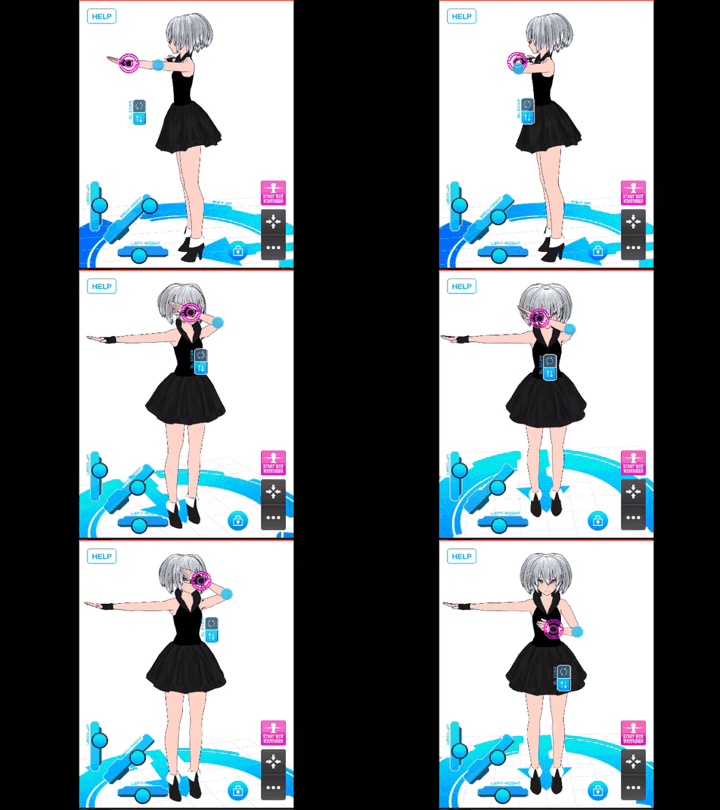
上の画像では手を左右に動かしています。肘の関節も連動して動きます。
左下にある縦横斜めの三本のスライダーの、斜めのスライダーで奥行きを変えることができます。手を顔の前に持ってくる時は最初に奥行きを設定すると、上手く行きます。
そして、画面を常に動かして正面からだけではなく、横から、上から確認しながら動きを作って行くと変な間接の動きにならない事が分かりました。

これが分かるまで、1週間くらいかかったかなぁ?
について書きたいと思います。
たぶん、アプリを使い出したらほとんどの人が経験するとおもうので、、、。

キャラクターの手足を動かしていると、間接が突然変な方向に曲がってしまうことがあります。
これは、「Bot3D Editor」が、インパースキネマティック という方法を採用しているからです。
簡単に説明すると、手や足の先端を動かすだけで、関連した間接が連動して動くようにする方法です。たとえば、目の前のコップをつかむというアニメーションを作るときに、
インパースキネマティックが採用されたキャラクターの場合、手をコップの位置に移動すれば、手につながる肘や、肩の関節が自動で動いてくれるので、手間がかからなくなるのです。
上の画像では手を左右に動かしています。肘の関節も連動して動きます。
3DCGの世界には、XYZつまり、上下、左右の他に、奥行きが存在します。
手を動かす時に正面から見た状態で動かすと、上下と左右は動かせるのですが、奥行きは変わりません。
大の字の初期状態から手先だけ左右に動かすと、手は身体の中を通らなければならない状況になります。実際に自分の手を動かしてみると分かりますよ。大の字の状態からは、肩の横までしか動かすことはできません。


左下にある縦横斜めの三本のスライダーの、斜めのスライダーで奥行きを変えることができます。手を顔の前に持ってくる時は最初に奥行きを設定すると、上手く行きます。
そして、画面を常に動かして正面からだけではなく、横から、上から確認しながら動きを作って行くと変な間接の動きにならない事が分かりました。
これが分かるまで、1週間くらいかかったかなぁ?
まとめ
手足を動かす時は、奥行きも忘れずに。
手足を動かす時は、奥行きも忘れずに。
登録:
投稿 (Atom)